Documentación
Conector de Ventalista para Claude y ChatGPT
Consultá pedidos, clientes, productos y stock de tu cuenta de Ventalista desde Claude o ChatGPT, con los mismos permisos que ya tenés.
Qué hace
El conector deja que Claude o ChatGPT lean y carguen datos de tu cuenta de Ventalista. Podés preguntar cosas como "¿qué pedidos quedaron sin confirmar esta semana?" o pedirle que registre un seguimiento para un cliente.
Es para el equipo de una empresa que ya usa Ventalista. Tus compradores no lo usan ni lo ven.
Antes de empezar
Necesitás un usuario de Ventalista en tu empresa, y que el conector esté activado para tu cuenta. Hoy lo activamos a pedido. Si al conectarte no aparece ninguna herramienta, es porque todavía no está activado: escribinos y lo activamos.
Cómo conectarlo
En los dos casos se pega la misma dirección:
https://api.ventalista.com/mcpEn Claude
- En claude.ai, abrí Personalización, entrá a Conectores y tocá Añadir.
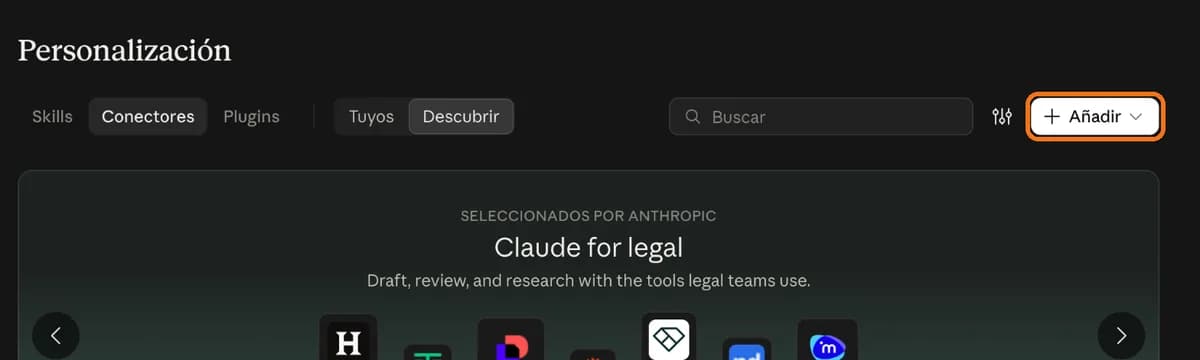
- Elegí Añadir conector personalizado.
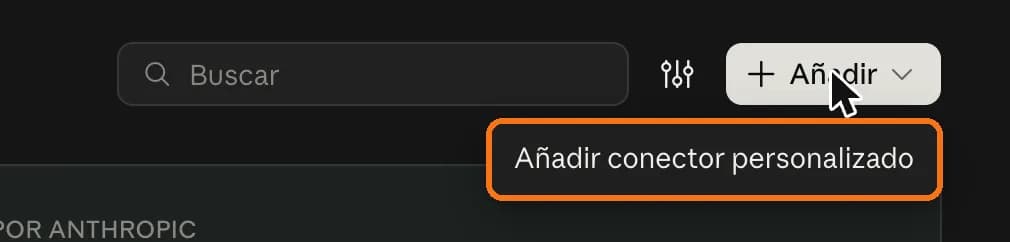
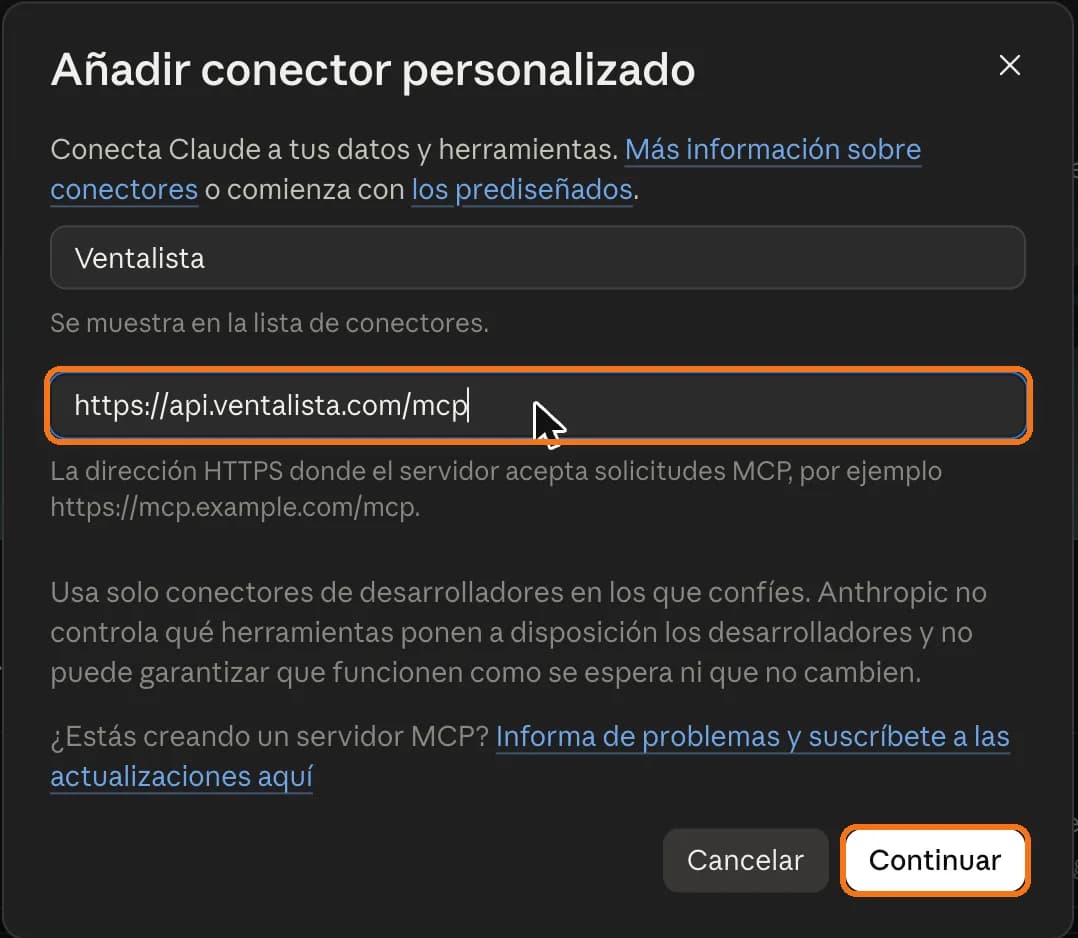
- Poné Ventalista como nombre, pegá la dirección y tocá Continuar.
En ChatGPT
- En chatgpt.com, abrí Complementos desde el menú de la izquierda y tocá Agregar.
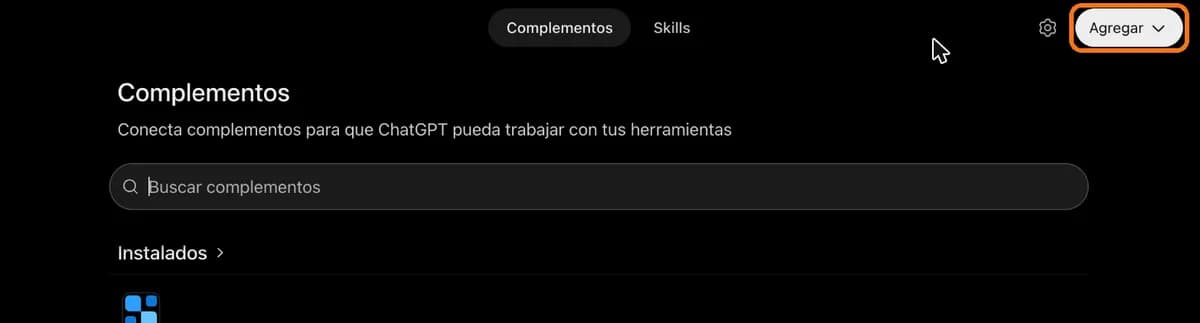
- Elegí Agregar servidor MCP personalizado.
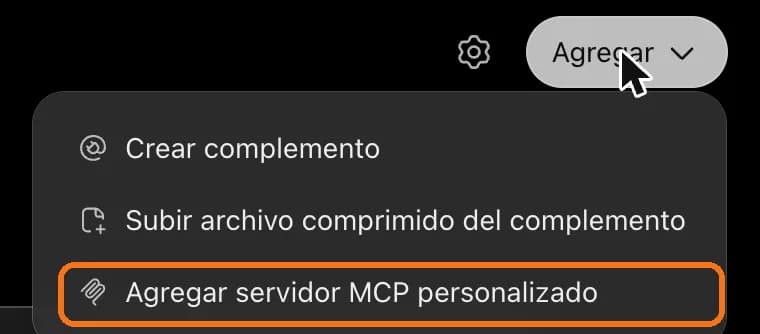
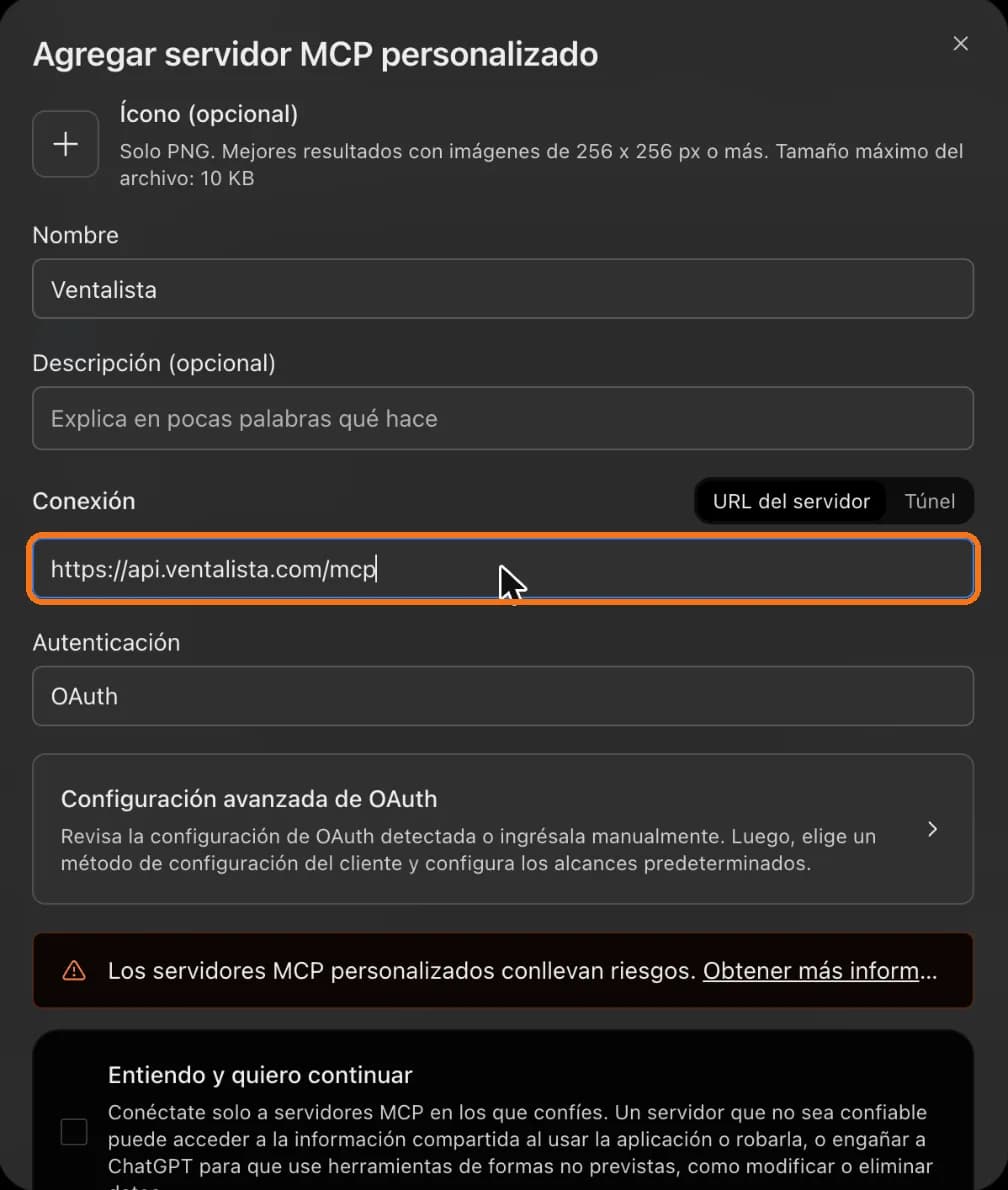
- Poné Ventalista como nombre y pegá la dirección en Conexión.
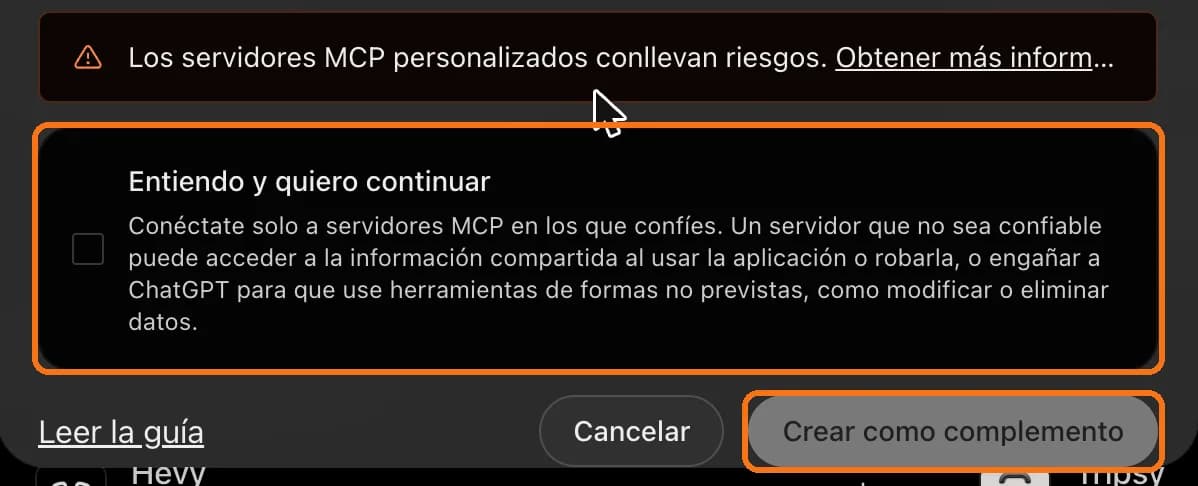
- Marcá Entiendo y quiero continuar y tocá Crear como complemento.
Después, en Ventalista
- Se abre la pantalla de ingreso de Ventalista. Si no se abre sola, tocá Conectar en el conector nuevo.
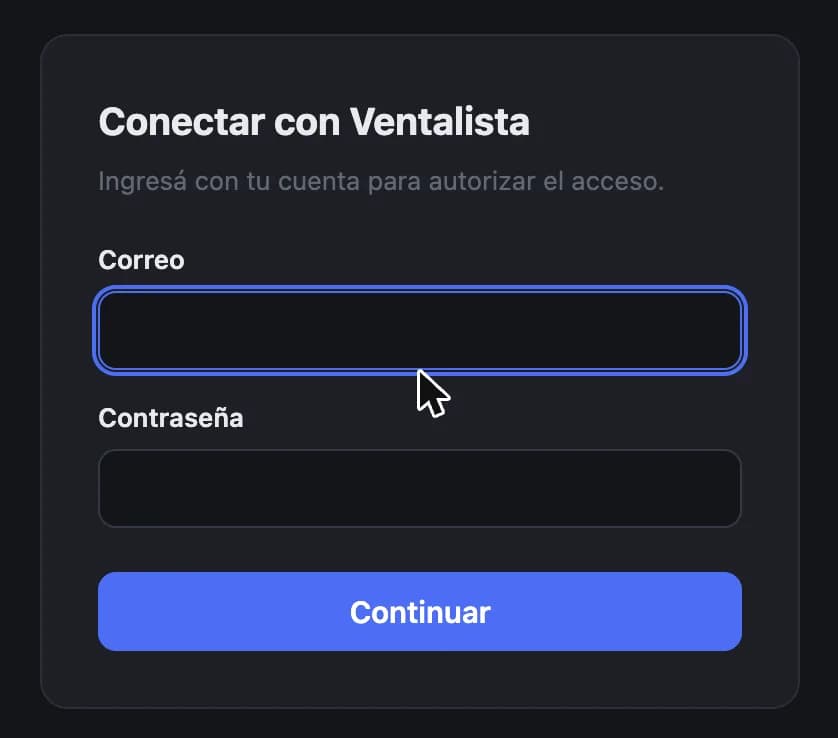
- Entrá con tu email y contraseña de Ventalista.
- Si tenés acceso a más de una empresa, elegí cuál conectar.
- Revisá a quién le das acceso (la pantalla lo nombra, por ejemplo claude.ai) y aceptá. Vas a volver a Claude o ChatGPT con el conector listo.
En Claude Code alcanza con un comando:
claude mcp add --transport http ventalista https://api.ventalista.com/mcpSi la pantalla de permiso dice que el acceso va a un programa de tu computadora (localhost), seguí sólo si iniciaste vos la conexión.
Cada conexión queda atada a una sola empresa. Para usar otra, conectá el conector de nuevo y elegí la otra empresa.
Permisos
El conector actúa como vos. Ve y hace lo mismo que tu usuario puede ver y hacer en Ventalista. Si tu rol sólo ve sus propios clientes, el conector también.
El acceso dura 15 minutos y se renueva automáticamente. En cada renovación Ventalista vuelve a revisar que sigas en la empresa y que no hayas cambiado la contraseña. Si te sacan de la empresa o cambiás la contraseña, el conector deja de funcionar en la próxima renovación y hay que volver a conectarlo. Aunque no pase nada de eso, la conexión vence a los 30 días, o antes si pasan 14 días sin usarla, y se vuelve a conectar con los mismos pasos.
Las herramientas también respetan lo que tu empresa tiene contratado. Si tu cuenta no tiene el módulo de reportes, las herramientas de reportes no aparecen.
Herramientas de consulta
Sólo leen. No cambian nada en tu cuenta.
| list_orders | Lista pedidos, con filtros por estado, cliente y fecha. |
| get_order_by_id / get_order_by_number | Muestra un pedido con sus líneas, totales y estado. |
| get_order_timeline | Muestra el historial de cambios de un pedido. |
| list_customers / get_customer_by_id | Busca clientes y muestra su ficha. |
| get_customer_stats | Cuenta clientes por tipo y etapa. |
| list_products / get_product / search_products | Busca productos y muestra precio, stock y categoría. |
| list_product_variants | Lista las variantes de un producto. |
| get_low_stock_items / get_inventory_stats | Muestra productos con poco stock y el resumen de inventario. |
| get_dashboard_overview | Muestra los números principales del tablero. |
| get_revenue_analytics / get_order_trends | Muestra ventas y pedidos por período. |
| get_customer_insights | Muestra actividad y recurrencia de clientes. |
| query_views | Consulta vistas armadas de pedidos, clientes, actividades y stock, con filtros. |
| get_current_time | Devuelve la fecha y hora actual. No lee datos de tu cuenta. |
Herramientas que cargan datos
Cambian datos en tu cuenta. Están marcadas como tales, así que Claude y ChatGPT te piden confirmación antes de usarlas, salvo que les hayas dado permiso para usarlas siempre. Revisá lo que te muestran antes de aceptar. Se activan aparte de las de consulta: si tu empresa sólo pidió consultas, no aparecen.
| create_order | Crea un pedido para un cliente. |
| update_order_status | Cambia el estado de un pedido. No permite cancelarlo. |
| create_customer / update_customer | Crea un cliente o edita su ficha. |
| assign_customer | Asigna un cliente a un vendedor. |
| create_customer_activity | Registra una nota o actividad en un cliente. |
| create_customer_follow_up / update_customer_follow_up | Agenda un seguimiento o lo marca como hecho. |
| create_product / update_product | Crea un producto o edita sus datos. |
| add_product_image | Agrega una imagen a un producto. |
Si tu empresa tiene activada la carga de pedidos con precio a mano, esos pedidos no se confirman solos: quedan pendientes hasta que alguien de tu empresa los aprueba dentro de Ventalista.
Qué datos usa
El conector lee los datos de tu empresa en Ventalista (pedidos, clientes, productos, stock y reportes) sólo cuando le hacés una pregunta, y se los pasa a Claude o ChatGPT para responderte. Qué hace cada uno con la conversación lo define su propia política de privacidad.
Cómo desconectarlo
Desde la configuración de conectores de Claude o ChatGPT, quitá Ventalista. Cambiar tu contraseña de Ventalista también corta las conexiones abiertas, en un máximo de 15 minutos.
Ayuda
Escribinos por WhatsApp al +54 9 11 7819-3268.